sudo apt install syncthingAktifkan dan jalankan service synthing sebagai user biasa
systemctl --user enable syncthing
systemctl --user start syncthing
Check status service
systemctl --user status syncthingBuka WEB UI syncthing
127.0.0.1:8384Jika syncthing di install di Linux Server (Non GUI/DE) buat agar listen di IP address nya.
Jika syncthing sedang berjalan stop terlebihdahulu service nya
systemctl --user stop syncthingSalin file systemd original
cp ~/.config/systemd/user/default.target.wants/syncthing.service ~/.config/systemd/user/default.target.
wants/syncthing.service.bak
Edit file
sudo nano ~/.config/systemd/user/default.target.wants/syncthing.serviceTambahkan -gui-address="ipaddress:8384" bagian ExecStart=/usr/bin/syncthing serve --no-browser --no-restart --logflags=0 menjadi
Ubah bagian
ExecStart=/usr/bin/syncthing serve --no-browser --no-restart --logflags=0Menjadi
ExecStart=/usr/bin/syncthing --no-browser -gui-address="ipaddress:8384" --no-restart --logflags=0Sehingga menjadi seperti berikut
[Unit]
Description=Syncthing - Open Source Continuous File Synchronization
Documentation=man:syncthing(1)
StartLimitIntervalSec=60
StartLimitBurst=4

[Service]
ExecStart=/usr/bin/syncthing --no-browser -gui-address="ipaddress:8384" --no-restart --logflags=0
Restart=on-failure
RestartSec=1
SuccessExitStatus=3 4
RestartForceExitStatus=3 4

# Hardening
SystemCallArchitectures=native
MemoryDenyWriteExecute=true
NoNewPrivileges=true

# Elevated permissions to sync ownership (disabled by default),
# see https://docs.syncthing.net/advanced/folder-sync-ownership
#AmbientCapabilities=CAP_CHOWN CAP_FOWNER

[Install]
WantedBy=default.target
Lakukan daemon reload
systemctl --user daemon-reload
sudo systemctl daemon-reload
Jalankan kembali service syncthing
systemctl --user start syncthingAkses Menggunakan IP Address
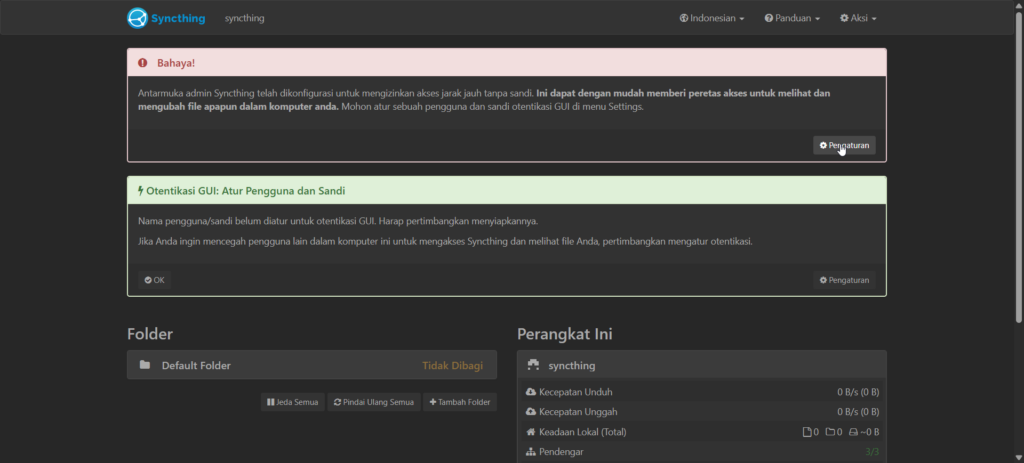
IPADDRESS:8384Setelah masuk kedalam GUI Syncthing lakukan set password untuk keamanan
Troubleshoot
Agar syncthing dapat berjalan terus menerus di background meskipun sesi SSH Telah logout lakukan langkah berikut.
Buat file systemd
sudo nano cat /etc/systemd/system/[email protected]Masukkan baris berikut:
[Unit]
Description=Syncthing - Open Source Continuous File Synchronization
Documentation=man:syncthing(1)
StartLimitIntervalSec=60
StartLimitBurst=4

[Service]
User=%i
Environment="STLOGFORMATTIMESTAMP="
Environment="STLOGFORMATLEVELSTRING=false"
Environment="STLOGFORMATLEVELSYSLOG=true"
ExecStart=/usr/bin/syncthing --no-browser --gui-address="IPADDRESS:8384" --no-restart
Restart=on-failure
RestartSec=1
SuccessExitStatus=3 4
RestartForceExitStatus=3 4

# Hardening
SystemCallArchitectures=native
MemoryDenyWriteExecute=true
NoNewPrivileges=true

# Elevated permissions to sync ownership (disabled by default),
# see https://docs.syncthing.net/advanced/folder-sync-ownership
#AmbientCapabilities=CAP_CHOWN CAP_FOWNER

[Install]
WantedBy=default.target
Reload daemon systemd
sudo systemctl daemon-reloadJalankan service syncthing sebagai rooot
sudo systemctl enable syncthing@namauser
sudo systemctl start syncthing@namauser
sudo systemctl status syncthing@namauser
Tips & Trick
Pola pengabaian untuk sinkronisasi data Mikrotik Winbox
// Izinkan hanya berkas Addresses.cdb
!Addresses.cdb

// Abaikan semua berkas dan folder lainnya
*